
🧠 2 Cara Untuk Menyemak Versi BIOS Komputer Anda (Windows)
21/02/2023
Proses servis Printer Epson L3150 Tersumbat
31/05/2025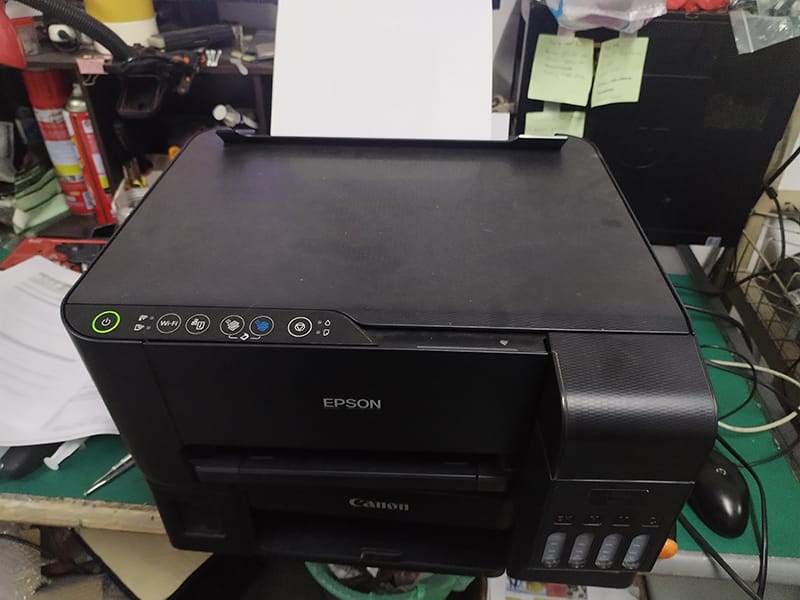
🖨️Printer Epson L3150 Masalah Dakwat Tidak Keluar – Ini Cara Betulkan!
Keyword utama: Printer Epson L3150, dakwat tidak keluar, head cleaning Epson, printer tidak print
🔍 Kenapa Printer Epson L3150 Tidak Keluar Dakwat?
Masalah printer Epson L3150 tidak keluar dakwat sangat biasa berlaku, lebih-lebih lagi jika anda jarang mencetak. Walaupun tangki dakwat penuh, hasil cetakan masih kosong atau kabur. Kenapa ini berlaku?
⚠️ Punca Utama Dakwat Tidak Keluar
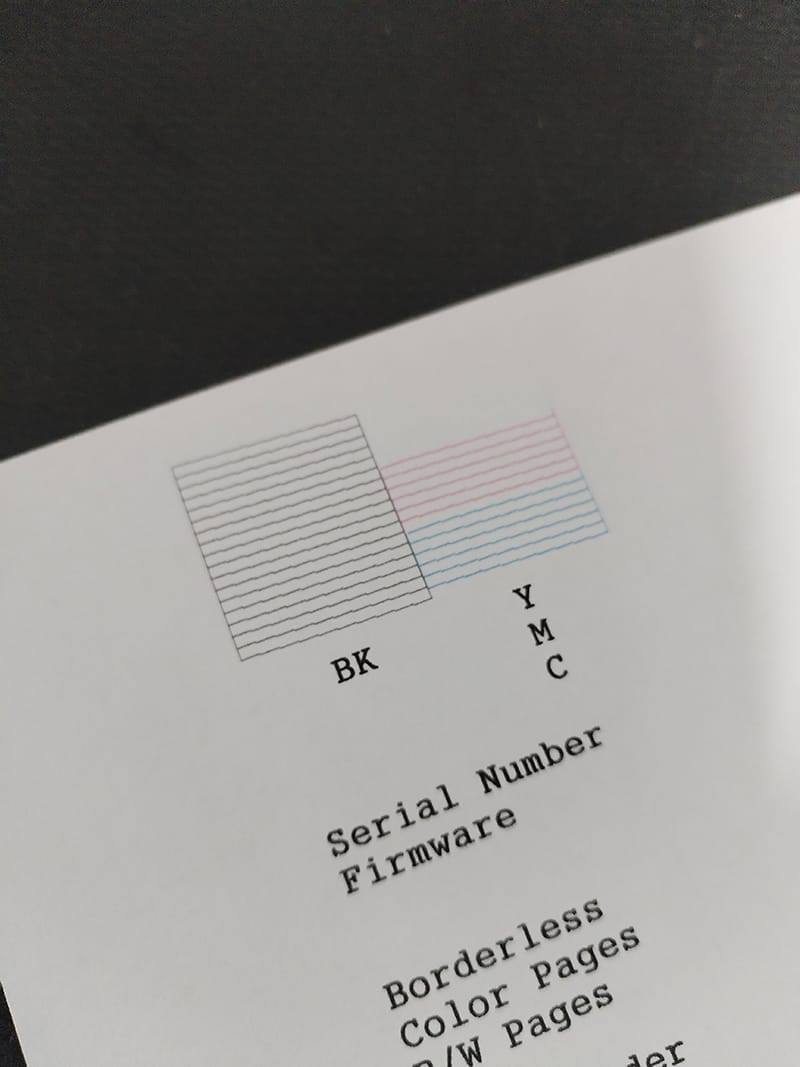
Garis Kuning Tidak Keluar
- Head Print Tersumbat
- Dakwat kering akibat lama tidak digunakan
- Udara Masuk Dalam Saluran Dakwat
- Berlaku selepas isi semula tangki dakwat
- Setting Printer Tidak Sesuai
- Contohnya, mod cetakan terlalu ringan atau hitam putih sahaja
- Cartridge atau Sistem Infus Bermasalah
- Saluran rosak atau pemasangan tidak kemas
🛠️ Cara Atasi Masalah Printer Epson L3150 Dakwat Tak Keluar
✅ 1. Jalankan Head Cleaning Guna Software Epson
Langkah-langkah:
- Pergi ke Control Panel > Devices and Printers
- Klik kanan pada Epson L3150 → Printing Preferences
- Tab
Maintenance→ Klik Head Cleaning - Selesai, terus buat Nozzle Check
📌 Tip: Lakukan maksimum 2-3 kali sahaja untuk elakkan pembaziran dakwat.
✅ 2. Periksa & Isi Semula Dakwat Dengan Betul
- Guna dakwat original atau berkualiti tinggi
- Jangan biar dakwat kosong terlalu lama
- Pastikan warna diisi mengikut label tangki
[Gambar cadangan: Tangki dakwat Epson dengan warna yang betul]
✅ 3. Gunakan Mod Cetakan Yang Sesuai
- Pilih mod Standard atau High Quality
- Elakkan mod “Draft” untuk cetakan penting
- Pastikan anda memilih “Print in color” jika guna warna
✅ 4. Bersihkan Head Print Secara Manual (Advanced)
Jika head cleaning tidak membantu:
- Cabut plug printer
- Gunakan kain bersih + alkohol isopropil
- Bersihkan bahagian bawah head print perlahan-lahan
- Jika tidak yakin, bawa ke servis profesional
📌 Amaran: Jangan paksa gosok, boleh rosakkan head!
✅ 5. Update Driver & Firmware Printer
- Lawati laman rasmi Epson: https://www.epson.com.my/
- Semak versi terkini driver dan firmware
- Install jika ada kemas kini baharu
💡 Tips Elak Masalah Dakwat Tak Keluar Di Masa Depan
- Cetak sekurang-kurangnya sekali seminggu (warna & hitam putih)
- Simpan printer di tempat kering dan bersih
- Elak terdedah kepada habuk atau cahaya matahari langsung
- Gunakan dakwat yang sesuai dan elakkan jenama tiruan murah